Projekt i pliki
Nadruk bez tła na koszulce: jak przygotować grafikę
Biała ramka, szachownica czy obwódka wokół logo? Wyjaśniamy, jak przygotować grafikę bez tła i sprawdzić krawędzie przed nadrukiem na odzieży.
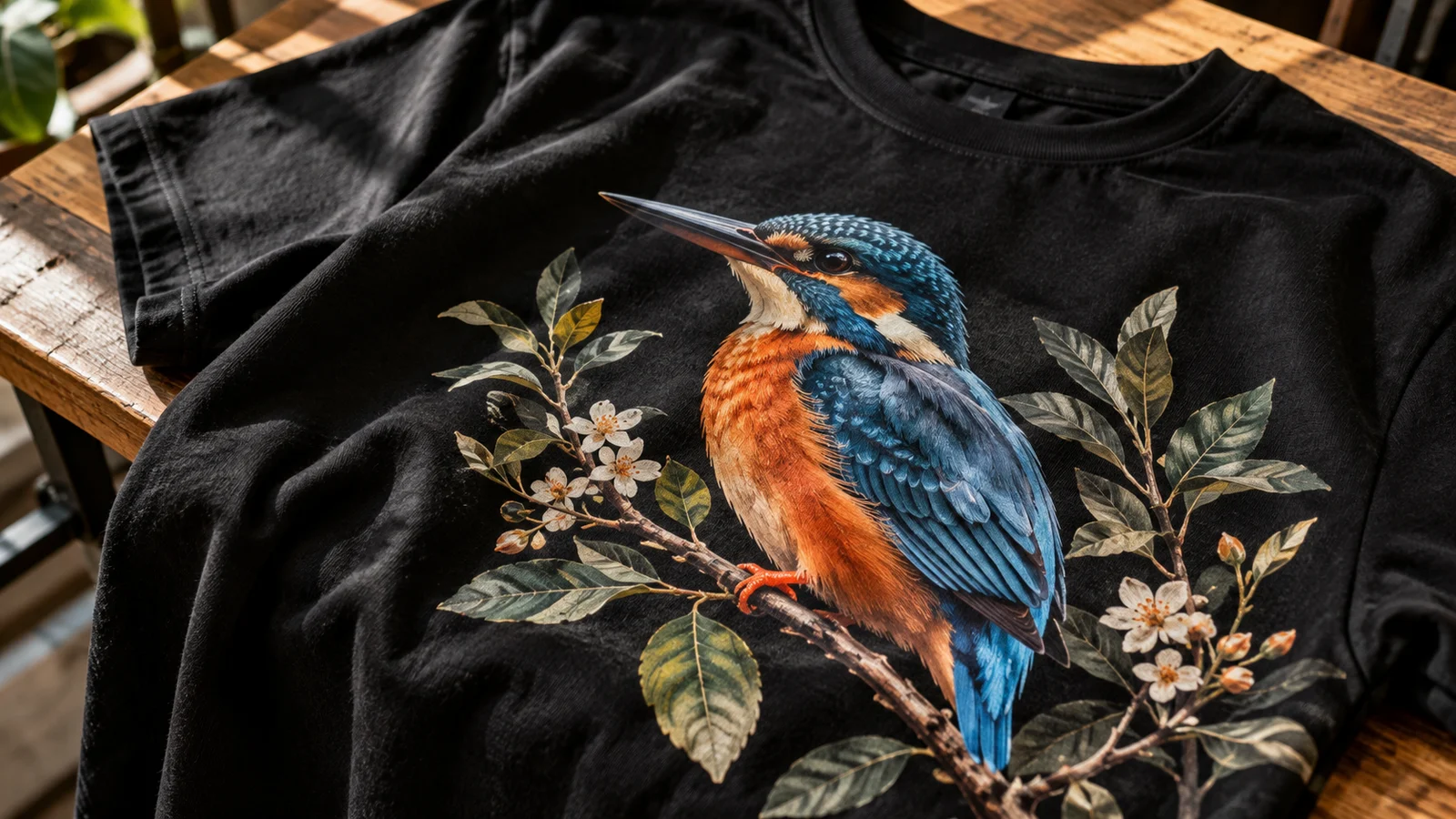
Nadruk bez tła pozwala wykorzystać kolor koszulki jako część kompozycji. To dobry wybór dla napisów, wyciętych postaci i ilustracji, które nie mają wyglądać jak prostokątna naklejka. Warunkiem jest rzeczywista przezroczystość pliku, a nie jedynie białe lub czarne tło widoczne na ekranie.
Biel i przezroczystość to nie to samo
Biały obszar w grafice może oznaczać dwie rzeczy: fragment rysunku, który chcesz nadrukować, albo niepotrzebną powierzchnię dookoła niego. Program nie zna tej intencji. Trzeba wskazać, które elementy mają pozostać, szczególnie gdy białe są również oczy, litery albo części ubrania na ilustracji.
Szachownica zwykle oznacza przezroczystość w edytorze, ale może też być zapisana jako zwykłe piksele w pobranym obrazku. Najprostszy test polega na umieszczeniu pliku na kilku różnych kolorach tła. Jeśli krateczka lub prostokąt zostają, plik nie jest przygotowany tak, jak oczekujesz.
Sprawdź krawędzie na jasnym i ciemnym tle
Wycięcie tła automatycznym narzędziem to często dopiero początek. Przy włosach, futrze i drobnych gałązkach mogą pozostać jasne obwódki albo oderwane piksele. Na białym ekranie są niemal niewidoczne, a na czarnej bluzie tworzą niechcianą poświatę.
Oceń obrys w powiększeniu, następnie wróć do rzeczywistej wielkości nadruku. Zbyt agresywne czyszczenie może usunąć ważne szczegóły. Przy portrecie psa lepiej świadomie uprościć kilka pojedynczych włosów niż zostawić szeroki pas tła wokół całej sylwetki.
Miękki cień wymaga osobnej decyzji
Przezroczystość na monitorze pozwala płynnie wygasić cień do zera. Na odzieży trzeba uwzględnić sposób budowania nadruku i podkładu. Efekt, który dobrze wygląda w pliku, nie zawsze można przenieść bez zmian, zwłaszcza na ciemnym materiale.
W zależności od projektu można usunąć cień, zamienić go na świadomy kształt lub opracować raster. To decyzja estetyczna i produkcyjna, a nie tylko wybór formatu zapisu. Raster i przetarcia omawiamy osobno, ponieważ wymagają kontroli drobnych punktów i przerw.
Dobierz plik do rodzaju grafiki
- Wycięte zdjęcie lub malarska ilustracja: plik rastrowy z zachowaną przezroczystością i odpowiednią liczbą pikseli, często PNG.
- Proste logo lub napis: plik wektorowy, jeśli istnieje oryginalna wersja. Zmiana rozszerzenia JPG na SVG nie tworzy wektorów.
- Plakat z zamierzonym tłem: zachowaj prostokąt, jeśli jest częścią koncepcji. Brak tła nie jest obowiązkiem każdego projektu.
Nie usuwaj wszystkich czarnych elementów tylko dlatego, że koszulka będzie czarna. Taka zmiana może zniszczyć kontury lub zamknąć kompozycję w inny sposób. Najpierw przygotuj podgląd i sprawdź, które fragmenty może zastąpić materiał.
Co uzgodnić przed produkcją
Wyślij oryginał oraz oczyszczoną wersję, jeżeli masz obie. Napisz wprost: „Chcę samą postać, bez białego prostokąta; białe elementy postaci mają pozostać”. Dodaj kolor odzieży i planowaną szerokość. Dzięki temu łatwiej odróżnić celowy fragment ilustracji od pozostałości po wycinaniu.
Przy nadruku DTF przygotowanie przezroczystości jest częścią oceny pliku. Jeżeli grafika powstała w edytorze online, sprawdź również eksport projektu z Canvy. Samo przesłanie podglądu na czarnej koszulce nie zastępuje pliku zawierającego właściwy motyw.
NAJCZĘSTSZE PYTANIA
FAQ
Czy każdy plik PNG ma przezroczyste tło?
Nie. PNG obsługuje przezroczystość, ale może zawierać zwykłe białe tło lub nawet zapisaną szachownicę. Trzeba sprawdzić samą zawartość pliku.
Czy można usunąć tło ze zdjęcia?
Często tak, ale jakość zależy od kontrastu, ostrości i szczegółów na krawędziach. Włosy, futro oraz półprzezroczyste przedmioty wymagają dokładniejszego opracowania.
Czy brak tła oznacza brak białego podkładu DTF?
Nie. Widoczne tło kompozycji i technologiczny podkład pod nadruk to różne elementy. Sposób przygotowania podkładu dobiera wykonawca do grafiki i materiału.
TWÓJ PROJEKT
Prześlij grafikę — sprawdzimy tło i krawędzie.
CZYTAJ DALEJ